
ACEH — Windows 10 dan Windows 11 menjalankan lebih dari 100 layanan latar belakang secara bersamaan, mulai dari komponen sistem hingga program pihak ketiga. Sebagian layanan itu tidak dibutuhkan pengguna sehari-hari, dan menonaktifkannya bisa memberi ruang napas ekstra bagi PC lama yang memori atau prosesornya mulai terbatas. Bagi pengguna yang merasa laptop mulai berat, menyisir daftar layanan adalah langkah gratis yang layak dicoba sebelum memutuskan upgrade perangkat.
Microsoft menyertakan alat bawaan di Windows yang memungkinkan pengguna melihat dan menonaktifkan layanan latar belakang tanpa perlu menginstal aplikasi tambahan. Alat ini sudah tersedia di Windows 10 maupun Windows 11, dan bisa diakses lewat pencarian sistem atau menu Run. Bagi pengguna awam, tampilannya mungkin terasa teknis, tapi prinsip kerjanya sederhana: matikan yang tidak perlu, biarkan yang vital tetap berjalan.
Layanan latar belakang sendiri terbagi dua kelompok besar. Ada layanan sistem milik Windows dan komponennya, lalu ada layanan yang dipasang program pihak ketiga seperti updater, layanan cloud, atau alat keamanan. Kelompok kedua inilah yang paling sering menumpuk tanpa disadari pengguna.
Mengapa Layanan Latar Bisa Memberatkan PC
Setiap layanan yang aktif memakan sumber daya, walau jumlahnya kecil per unit. Ketika jumlahnya menumpuk jadi puluhan atau ratusan, beban totalnya terasa, terutama di perangkat dengan RAM 4 GB atau 8 GB. Prosesor generasi lama juga lebih cepat kepanasan saat harus membagi waktu antar layanan.
Dampak paling terasa biasanya muncul saat booting dan membuka aplikasi berat. Waktu startup jadi lebih panjang, dan sistem terasa kurang responsif di menit-menit pertama setelah login. Menonaktifkan layanan yang tidak kritis bisa memangkas beban itu tanpa perlu mengganti hardware.
Layanan yang Aman Dimatikan
Beberapa kategori layanan umumnya dianggap aman untuk dinonaktifkan, terutama jika fiturnya tidak dipakai. Berikut kelompok yang paling sering direkomendasikan:
- Layanan cetak (Print Spooler) jika tidak pernah memakai printer
- Layanan faks dan pemindaian dokumen lama
- Layanan Bluetooth jika perangkat tidak pernah terhubung ke aksesori nirkabel
- Layanan Xbox dan gaming terkait jika PC murni dipakai kerja
- Updater pihak ketiga yang berjalan otomatis, seperti updater aplikasi Adobe atau tool vendor
- Layanan remote desktop jika tidak pernah dipakai untuk akses jarak jauh
Sebelum mematikan, catat nama layanan dan statusnya. Jika muncul masalah setelahnya, pengguna bisa mengaktifkan kembali lewat alat yang sama. Perubahan ini bersifat reversibel, jadi risikonya jauh lebih kecil dibanding mengutak-atik registry.
Layanan yang Sebaiknya Jangan Disentuh
Tidak semua layanan boleh dimatikan sembarangan. Beberapa di antaranya menangani fungsi inti yang membuat Windows berjalan normal. Mematikannya bisa membuat sistem gagal booting, jaringan putus, atau fitur keamanan lumpuh.
- Layanan jaringan seperti DHCP Client dan DNS Client
- Layanan keamanan Windows Defender dan firewall
- Layanan audio dan manajemen daya
- Layanan Plug and Play dan manajemen perangkat
- Layanan kriptografi dan sertifikat
Jika ragu, biarkan layanan dengan nama mengandung "Windows", "Microsoft", atau "Security" tetap aktif. Aturan praktisnya: kalau tidak yakin fungsinya, jangan dimatikan.
Cara Mengakses dan Menonaktifkan Layanan
Alat bawaan ini bisa dibuka dengan beberapa cara cepat. Berikut langkah singkatnya:
- Tekan tombol Windows + R untuk membuka kotak Run
- Ketik "services.msc" lalu tekan Enter
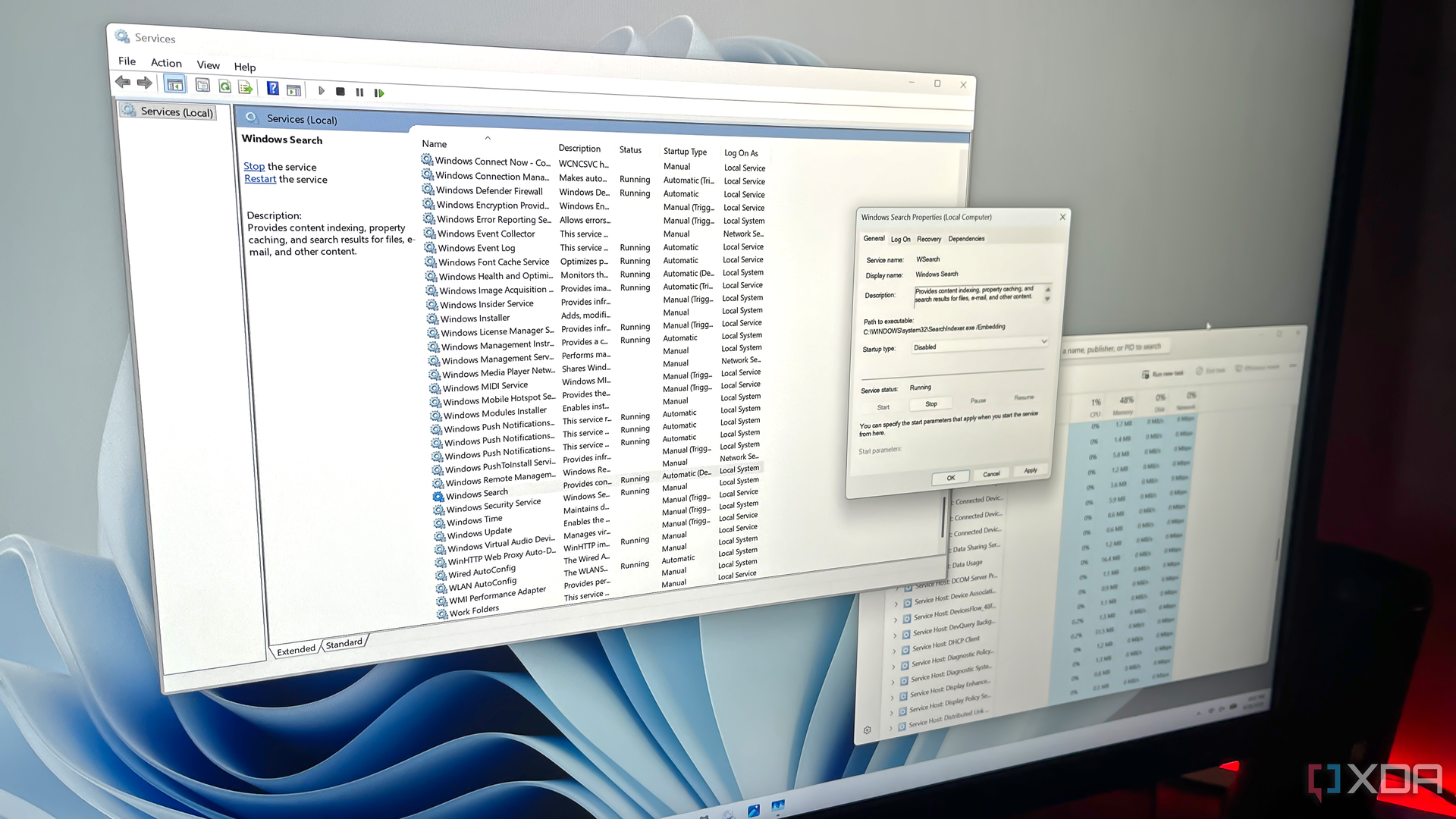
- Jendela Services akan terbuka dan menampilkan daftar lengkap layanan
- Klik dua kali pada layanan yang ingin diubah
- Pada bagian Startup type, pilih "Disabled" untuk menonaktifkan
- Klik Stop untuk menghentikan layanan yang sedang berjalan
- Klik Apply lalu OK untuk menyimpan perubahan
Untuk pengguna yang lebih nyaman dengan antarmuka modern, Windows 11 juga menyediakan akses lewat Settings, meski pilihannya lebih terbatas dibanding services.msc. Sebaiknya buat titik pemulihan (restore point) sebelum melakukan perubahan besar, supaya sistem bisa dikembalikan jika ada masalah.
Efek ke Performa dan Catatan Penting
Menonaktifkan layanan non-kritis tidak akan mengubah PC lama jadi seperti baru. Namun pada perangkat dengan sumber daya terbatas, efeknya bisa terasa: booting lebih cepat beberapa detik, dan penggunaan RAM saat idle menurun. Pada PC dengan spesifikasi tinggi, perbedaannya mungkin tidak terlalu kentara.
Pengguna juga perlu mengecek ulang setelah update Windows besar. Pembaruan sistem kadang mengaktifkan kembali layanan yang sebelumnya dimatikan, atau menambahkan layanan baru. Menyisir daftar sekali setiap beberapa bulan cukup untuk menjaga kondisi tetap ramping.
Pendekatan ini paling cocok untuk pemilik laptop atau PC berusia tiga tahun ke atas yang ingin memperpanjang masa pakai tanpa belanja hardware baru. Untuk pengguna yang jarang menyentuh pengaturan sistem, minta bantuan orang yang lebih paham sebelum mengubah apa pun, karena satu layanan vital yang salah dimatikan bisa membuat Windows sulit diakses.